ATI Eyefinity 3画面なお話(番外編)
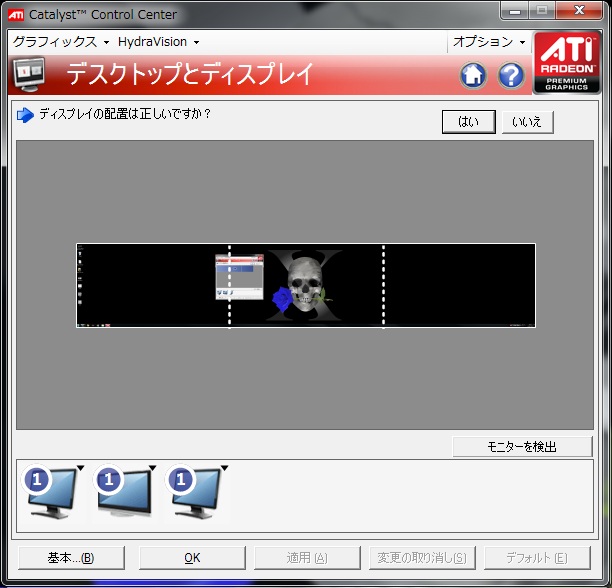
各ディスプレイの配置が合っているかきいてくるのでそれに応じた返答を。
2. Eyefinity3画面の構築について
3画面を構築するのはモニタの接続方法に問題がなければ簡単です。
但し、CCC10.6以降ではDPはDual Link DVI等の変換せずに、DP対応モニタを使用することが必須です。
CCC10.5までであればDual LInk DVI変換で大丈夫です。
また、出力形態の組み合わせですが、DVI/HDMI/DPが問題がなく安定してます。
DVI/DVI/DPだとどちらかのDVIが正しく表示されない(モノクロになったりする)現象がみられました。
SSを撮るとちゃんとフルカラーで表示されているのでデジタル出力変換時の問題かと。。。
これを回避するためにも完全1画面構成(コネクタも1本しか挿さない状態)でのCFXの儀式が必要となります。
ただ、ある時突然モノクロになってしまう事があったのであまりお勧めはしません。
構築方法は以下の画像の通り。
CCCのデスクトップとディスプレイを開く
右クリックで「グループを作成」を選択
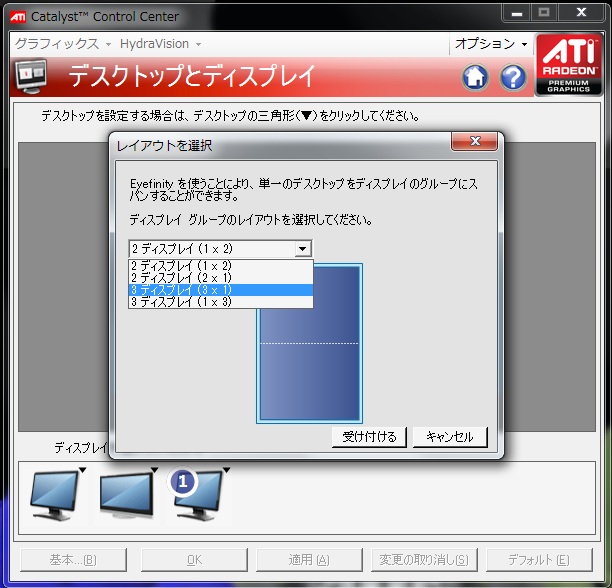
これで3画面環境の構築は終了です。


3. もしもブラックバックなどになったら…
Eyefinityで2、3画面構成時、またドライバ削除後の再起動時にブラックバックで何も表示されない事が稀にあります。
これはディスプレイに信号が行かなくなっているだけであってPCそのものは起動した状態にあるのでちょっとやっかいです。
この場合、強制終了 or リセットが必要となります。
まず、Post画面に入ったらF8連打でセーフモードで立ち上げます。
大抵の場合はここで再起動をかけるだけで通常の画面に戻りますが、それでも戻らない場合は
セーフモードでドライバのインストをしてみて下さい。
Eyefinity環境で、CCCで複数モニタを設定したときに挙動がおかしくなった場合。
強制終了後、完全1画面環境に一回戻します。
セーフモードで立ち上げてから再起動で回復します。
ccc10.6以降で尚且つ「DPをDual Link DVI変換している」場合、もしくはDVI/DVI構成の場合、
この現象が起きる可能性が高いです。
前者はDPを変換せずに使用。後者はDVIを1系統のみにしてみるのが解決策と思われます。。。
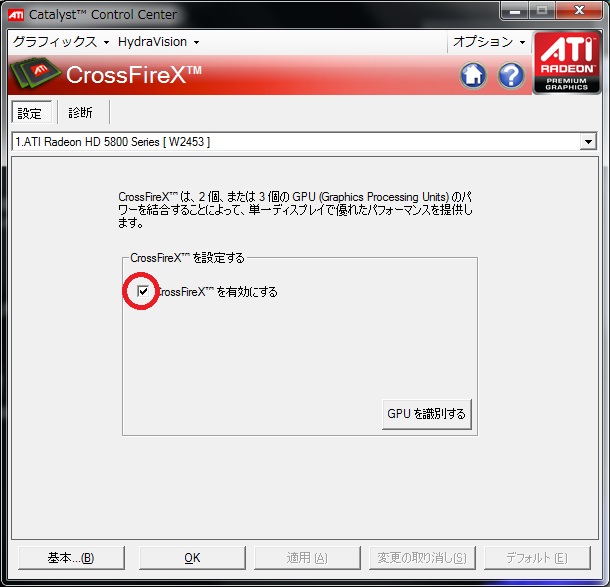
ここで、チェックを外してシングル状態にして再起動
再起動したらチェックを入れて、再度CFX状態にして再起動します。
これで儀式は完了です☆
最近のドライバではあまり不具合は出ないのですが、これをしないと安定してCFX動作しないことがたまにあります。
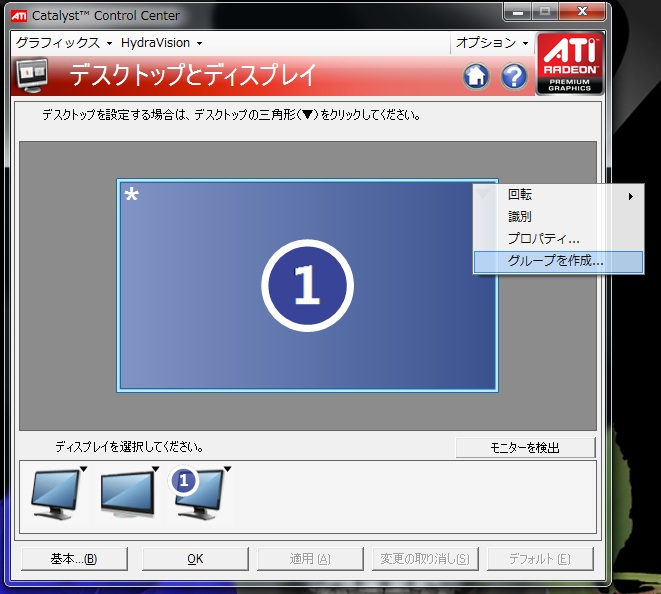
レイアウトを選択~横3画面のスパンを選ぶには「3x1」を選択
間違っている場合は指示に従って構成を変更。壁紙が黒ベースなので画像は赤枠で囲ってます。
3画面でのゲーム画面等はEyefinity その2を見て下さい。動画もあります。